Guía de SiegaDeck
Todo lo que hace falta para instalarlo, conectar el móvil y montarte un panel a medida de tus juegos.
Instalar
- Descarga
SiegaDeck-Setup.exey ábrelo. - Windows pedirá permiso de administrador: el instalador crea los accesos directos y abre el puerto de SiegaDeck en el firewall. Si marcas la opción, SiegaDeck también se inicia con Windows, en la bandeja.
- Al terminar se abre la ventana de SiegaDeck con un QR. Sigue en Conectar el móvil.
La primera vez puede salir el aviso de SmartScreen, porque el programa no tiene firma digital: pulsa «Más información» y luego «Ejecutar de todas formas».
¿Prefieres no instalar nada? SiegaDeck.exe es la versión portable:
funciona igual y también se actualiza sola. En ese caso, si vas a conectar por la WiFi, el permiso del firewall se da
desde la propia ventana con Permitir en el firewall.
Al cerrar la ventana, SiegaDeck sigue funcionando en la bandeja del sistema, junto al reloj. Haz doble clic en su icono para volver a abrirla, o clic derecho para abrir el panel, activar Iniciar con Windows o salir. Si lo abres otra vez mientras ya está en marcha, solo vuelve a aparecer la ventana.
Conectar el móvil
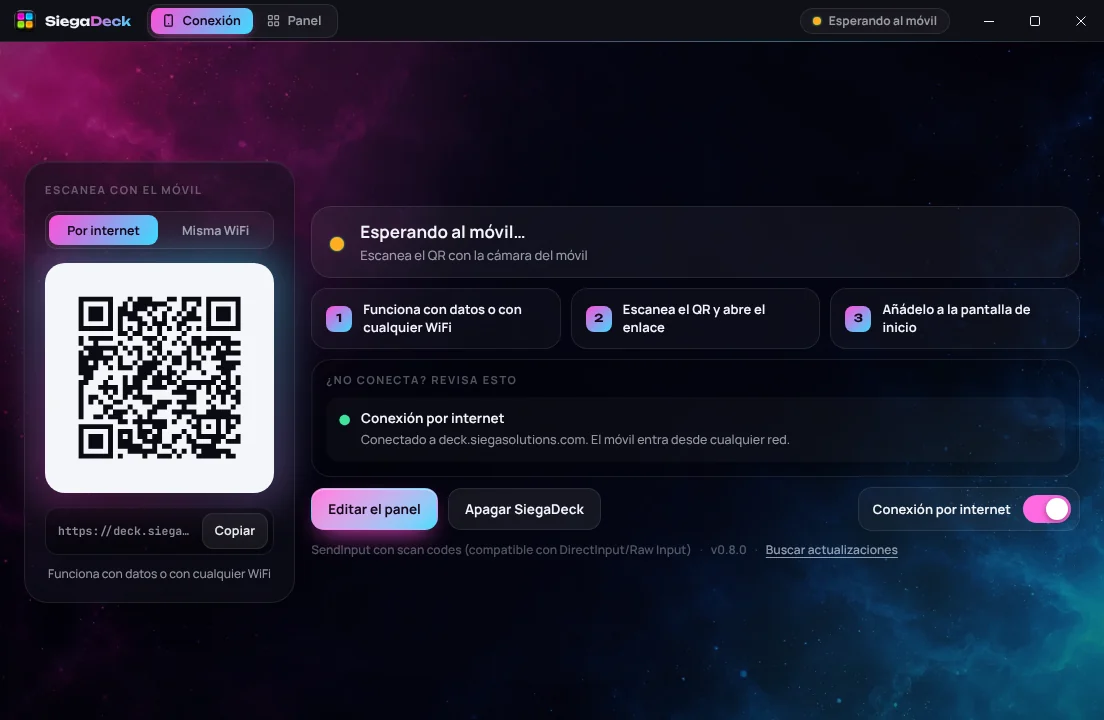
En la pestaña Conexión hay dos formas de entrar, cada una con su QR:
- Escanea el QR con la cámara del móvil y abre el enlace.
- Para usarlo a pantalla completa, como una app: en iPhone, Compartir → Añadir a pantalla de inicio; en Android, menú del navegador → Añadir a pantalla de inicio.
El móvil queda vinculado: las próximas veces basta con tocar el icono. Puedes conectar varios móviles o tablets a la vez, y la ventana te dice en todo momento cuántos hay conectados.
La conexión por internet se puede apagar con el interruptor Conexión por internet, abajo en la pestaña Conexión. Entonces solo funciona por la WiFi.
Usar el panel
- Teclas: tócalas. Puedes mantener varias a la vez (multitouch).
- Páginas: toca las pestañas de arriba o los puntos de abajo, desliza el dedo por el fondo o, en el PC, usa las flechas ← →.
- Perfiles: el botón de arriba a la izquierda cambia de perfil, crea perfiles nuevos y activa o desactiva el cambio automático.
- Mezclador: el botón con deslizadores de la barra de arriba abre el volumen de cada app que esté sonando, desde cualquier página.
- Ajustes (rueda dentada): tema, estilo de las teclas, mostrar u ocultar los nombres, teclas compactas, centro de control, pantalla completa, vibración, importar y exportar la configuración, y Soltar todas las teclas por si alguna se queda pulsada.
- El punto verde de arriba indica la conexión con el PC y su latencia.
Si el móvil pierde la conexión, SiegaDeck suelta todas las teclas que tuviera pulsadas, para que ninguna se quede atascada en el juego.
Editar teclas
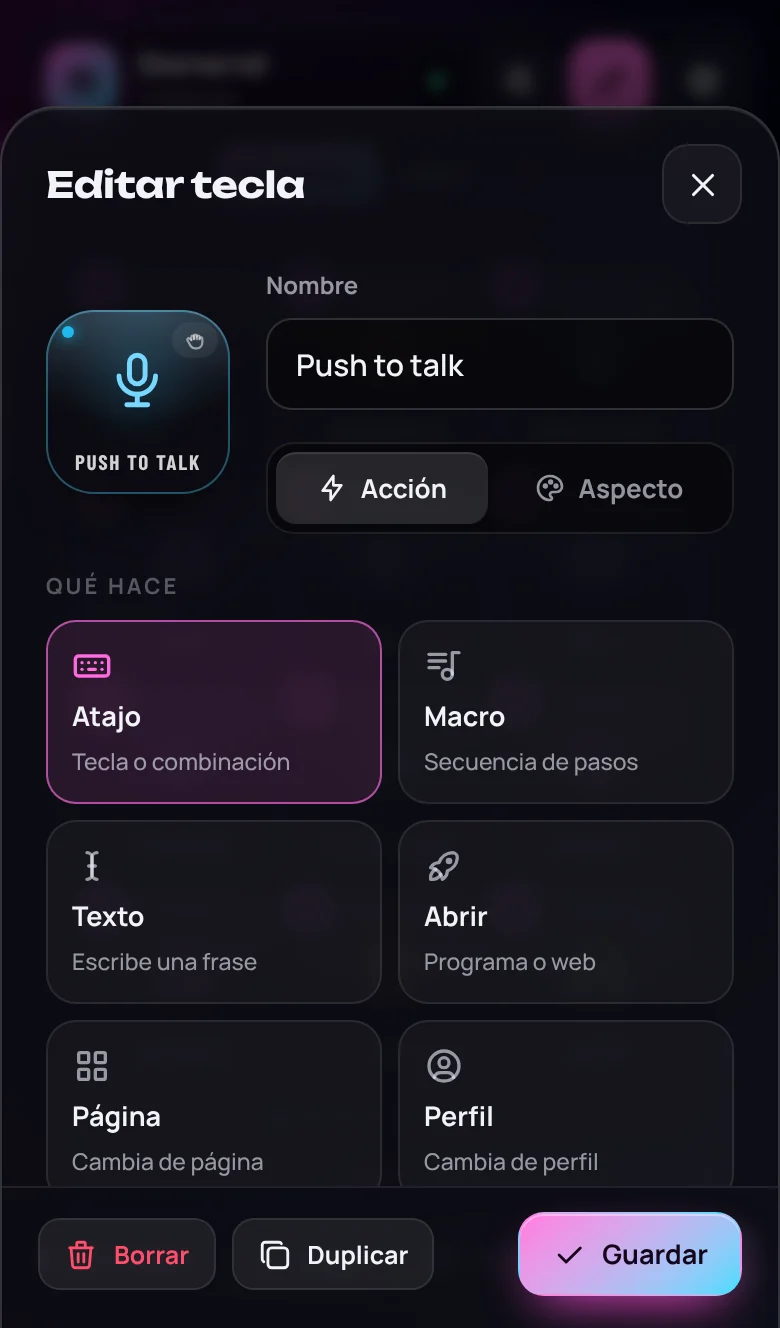
- Pulsa el lápiz para entrar en modo edición.
- Toca una tecla para editarla: nombre, qué hace (pestaña Acción) y cómo se ve (pestaña Aspecto). Desde ahí también se borra o se duplica.
- Arrastra una tecla para cambiarla de sitio.
- Con + Tecla y + Página, en la barra de abajo, añades más. Toca la pestaña de la página actual para renombrarla, moverla o borrarla.
- Pulsa Listo para salir del modo edición.
Es más cómodo editar desde el PC, en la pestaña Panel de la ventana: ahí, en una tecla de tipo Atajo, el botón Capturar apunta la combinación que pulses en tu teclado.
Acciones
Lo que hace cada tecla se elige en la pestaña Acción del editor:
| Acción | Qué hace |
|---|---|
| Atajo | Pulsa una tecla o una combinación: ctrl+shift+m, alt+f10, f13…
También teclas multimedia y botones del ratón. |
| Macro | Una secuencia de pasos con esperas, teclas, texto y clics. Ver Macros. |
| Texto | Escribe una frase, con acentos y emojis («gg wp»). |
| Abrir | Un programa, un archivo o una web: steam://rungameid/730, discord://, una carpeta… |
| Página | Salta a otra página del perfil. |
| Perfil | Cambia a otro perfil. |
| Volumen | Controla el volumen general, el micrófono o una app. Ver Volumen y micro. |
| Mezclador | Abre el mezclador con el volumen de cada app. |
| Vacía | No hace nada: para decorar o dejar un hueco. |
Modos
Los atajos tienen cuatro formas de pulsarse:
| Modo | Qué pasa |
|---|---|
| Pulsar | Pulsa y suelta, una vez. |
| Mantener | La tecla se queda pulsada mientras tienes el dedo encima. Para push-to-talk, agacharse o apuntar. |
| Alternar | Un toque la deja pulsada y otro la suelta (auto-correr). La tecla brilla mientras está activa. |
| Repetir | La pulsa sin parar mientras mantienes el dedo. |
Las macros tienen sus propios modos: Una vez, Bucle (se repite hasta que vuelves a tocarla) y Repetir (mientras mantienes el dedo).
Macros
Una instrucción por línea:
tap ctrl+c        pulsa y suelta (vale cualquier combinación)
down w            mantiene una tecla pulsada…
up w              …y la suelta
wait 150          espera 150 ms
text gg wp        escribe texto
click right       clic: left, right, middle, mouse4 o mouse5
# comentario
Por ejemplo, para escribir en el chat de un juego:
tap enter
wait 60
text gg wp
tap enter
Aspecto
En la pestaña Aspecto del editor eliges cómo se ve cada tecla:
- Iconos: más de 250, por categorías (voz y audio, stream, juego, sistema) y con buscador en español («micro», «espada», «mapa»…).
- Emoji o texto (hasta 5 caracteres, perfecto para
F13o el número de un arma). - Imagen: cualquier foto o dibujo, desde el móvil o el PC. Se recorta en cuadrado y se reduce a 256 px.
- Color: doce colores o cualquier otro con el selector.
Y en Ajustes, para todo el panel:
- Cinco temas: Nebula, Ember, Venom, Frost y OLED (negro puro).
- Cuatro estilos de tecla: Oscuro (el de serie), Vivo, Cristal y Neón.
- Teclas compactas, del tamaño de un deck y sobre una placa, o teclas que llenan la pantalla.
- Mostrar u ocultar el nombre de las teclas.
Volumen y micro
La página Audio del perfil General ya trae teclas para el volumen general, el micrófono, Discord,
Spotify y el navegador. Para crear las tuyas: Acción → Volumen y elige General,
Micrófono o Una app (toca una de las que estén sonando o escribe su ejecutable, por
ejemplo valorant.exe).
- Desliza el dedo arriba o abajo sobre la tecla para cambiar el volumen.
- Tócala para silenciar o reactivar. Se pone en rojo cuando está silenciada.
- El micrófono se silencia en Windows, así que afecta a Discord, al juego y a cualquier app.
- Si la app no está abierta, su tecla aparece atenuada.
Centro de control
Junto a las teclas (a un lado en el PC y en horizontal, encima en el móvil) SiegaDeck muestra:
- Lo que suena en el PC: Spotify, YouTube o cualquier app que use los controles multimedia de Windows, con carátula, progreso y botones de anterior, pausa y siguiente.
- El micrófono: abierto, con un medidor de tu voz, o silenciado en rojo. Tócalo para cambiarlo.
- El juego o la app que tienes delante, con su icono, y el perfil que se ha activado solo.
- La hora.
Se oculta en Ajustes → Centro de control.
Perfiles automáticos
Cada perfil puede activarse solo cuando abres un juego. En Editar perfil → Se activa solo con estas apps,
añade el ejecutable del juego (por ejemplo valorant.exe). Truco: abre el juego en el PC y pulsa
+ Usar app activa desde el móvil.
Al salir del juego, el panel vuelve al perfil que tenías elegido.
Trucos para juegos
Teclas F13 a F24
No existen en ningún teclado físico, así que nunca chocan con nada. Crea una tecla con f13, ve a los
controles del juego (o de OBS, o de Discord), entra a reasignar una acción y pulsa la tecla en el móvil: el juego
registrará «F13». Algunos juegos no las reconocen; en esos casos usa combinaciones poco habituales como
ctrl+alt+num5.
Juegos que se ejecutan como administrador
Windows no deja que les lleguen teclas de programas que no lo son. Si un juego no reacciona, ejecuta SiegaDeck como administrador (clic derecho → Ejecutar como administrador).
Pulsaciones demasiado cortas
Si un juego no detecta los toques rápidos, sube tap_ms en config.json (40 ms por defecto).
Ver Avanzado.
Nombres de teclas
Los que se pueden escribir en un atajo o en una macro:
| Grupo | Nombres |
|---|---|
| Modificadores | ctrl shift alt win (izquierdos), rctrl rshift ralt/altgr rwin |
| Letras y números | a…z, 0…9 |
| Funciones | f1…f24 |
| Especiales | space enter tab esc backspace capslock printscreen pause scrolllock numlock menu |
| Navegación | up down left right home end pageup pagedown insert delete |
| Teclado numérico | num0…num9 num_add num_subtract num_multiply num_divide num_decimal num_enter |
| Ratón | mouse_left mouse_right mouse_middle mouse4 mouse5 wheel_up wheel_down |
| Multimedia | volume_up volume_down volume_mute media_play_pause media_next media_prev media_stop |
| Símbolos | minus equal lbracket rbracket semicolon quote backtick backslash comma period slash intl_backslash |
Las teclas se identifican por su posición en un teclado estadounidense, como hacen los juegos. Letras, números y
teclas F coinciden con el teclado español; los símbolos no: semicolon es la Ñ y
intl_backslash es la tecla <. Si capturas la combinación desde el PC, esto se resuelve solo.
Actualizaciones
SiegaDeck busca versiones nuevas cada hora y te avisa en la ventana, en la bandeja y en el propio móvil, con un botón para actualizar desde ahí. Normalmente solo baja el código nuevo, menos de 1 MB, y se reinicia en un par de segundos cuando no lo estás usando. El interruptor Actualizar solo de la pestaña Conexión lo desactiva, y Buscar actualizaciones lo comprueba en el momento.
Para actualizar a mano está SiegaDeck-Actualizar.exe: con un doble clic
cierra SiegaDeck, instala la última versión encima (con tus teclas y opciones) y lo vuelve a abrir.
Seguridad
- El enlace de tu PC lleva un código secreto dentro del QR. Quien lo tenga puede pulsar teclas y abrir programas en tu PC, así que no compartas el QR ni el enlace.
- El código lo comprueba tu propio PC. El servidor de deck.siegasolutions.com solo hace de puente: no guarda lo que pulsas y no puede abrir las páginas privadas del PC (la pestaña Conexión, los ajustes…).
- Si crees que alguien tiene tu enlace, arranca SiegaDeck con la opción
--new-token: los enlaces anteriores dejan de funcionar y tendrás que volver a escanear el QR. - Si no quieres la conexión por internet, apágala con su interruptor y SiegaDeck solo aceptará conexiones de tu WiFi.
Antitrampas: pulsar una tecla suelta es lo mismo que usar el teclado, pero las macros que automatizan acciones de juego (combos, spam de disparo, auto-clic) pueden ir contra las normas de juegos con antitrampas como Vanguard, EAC o BattlEye. Léelas antes de usarlas.
Problemas frecuentes
El móvil no conecta
- Con Por internet: el PC tiene que estar encendido, con SiegaDeck abierto y conexión a internet. En la pestaña Conexión verás si está conectado al servidor.
- Con Misma WiFi: casi siempre es el firewall, porque Windows 11 marca muchas WiFi de casa como red pública. Pulsa Permitir en el firewall. Comprueba también que el móvil está en la misma WiFi (sin datos, sin VPN y sin red de invitados) y prueba las otras direcciones que salen bajo el QR. En iPhone con Chrome, activa Ajustes → Privacidad y seguridad → Red local → Chrome, o abre el enlace en Safari.
Funciona en el escritorio pero no en el juego
El juego tiene que estar en primer plano. Si se ejecuta como administrador, ejecuta SiegaDeck también como administrador.
Se ha quedado una tecla pulsada
Ajustes → Soltar todas las teclas. Cerrar el panel también las suelta todas.
El antivirus lo bloquea
Algunos antivirus desconfían de los programas que simulan teclas. Si el tuyo lo bloquea, añade una excepción para SiegaDeck.
Avanzado
La configuración y tus imágenes se guardan en %APPDATA%\SiegaDeck, así que puedes actualizar o reinstalar sin
perder nada. Si algo falla, el registro está en %APPDATA%\SiegaDeck\siegadeck.log.
Opciones de arranque (por ejemplo en un acceso directo):
SiegaDeck.exe [opciones]
  --port 9000        puerto (8765 por defecto)
  --config RUTA      otro archivo de configuración
  --minimized        arranca en la bandeja del sistema
  --no-tray          sin icono en la bandeja
  --dry-run          no pulsa teclas, solo las apunta en el registro
  --new-token        código nuevo: desvincula todos los móviles